
자바,JDK,자바설치,환경변수설정,JAVA_HOME,CLASSPATH,Path,OpenJDK,자바다운로드
| 자바(JDK) 설치부터 환경변수 설정까지 |

자바 프로그래밍을 처음 시작하는 분들, 또는 자바가 필요한 프로그램을 쓰려는 분들을 위해 JDK 설치부터 환경변수 설정까지 정리합니다. 참고로 일반 프로그램(게임 등) 실행 목적이라면 환경변수 설정은 하지 않아도 됩니다. 개발용으로 쓰실 분만 환경변수까지 설정하시면 됩니다.
※ 버전 안내 – 이 글의 화면은 작성 당시 예시인 JDK 15 기준입니다. 자바는 6개월마다 새 버전이 나오고 2년마다 LTS(장기지원) 버전이 나오므로, 지금 설치하신다면 최신 LTS 버전(JDK 21·25 등)을 권장합니다. 또한 Oracle JDK는 라이선스 조건이 까다로워, 무료로 자유롭게 쓸 수 있는 OpenJDK 빌드(Eclipse Temurin / Adoptium)를 많이 사용합니다. 설치 과정과 환경변수 설정 원리는 버전과 무관하게 동일합니다.
목차
JDK 다운로드 & 설치
1단계 – 오라클 접속 및 로그인
오라클 홈페이지(Java 다운로드 페이지)에 접속합니다. Oracle JDK는 다운로드 시 오라클 계정 로그인이 필요하며, 회원가입은 무료입니다. (계정 없이 받고 싶다면 OpenJDK/Temurin을 이용하면 로그인 없이 받을 수 있습니다.)


2단계 – Java 제품 페이지 이동
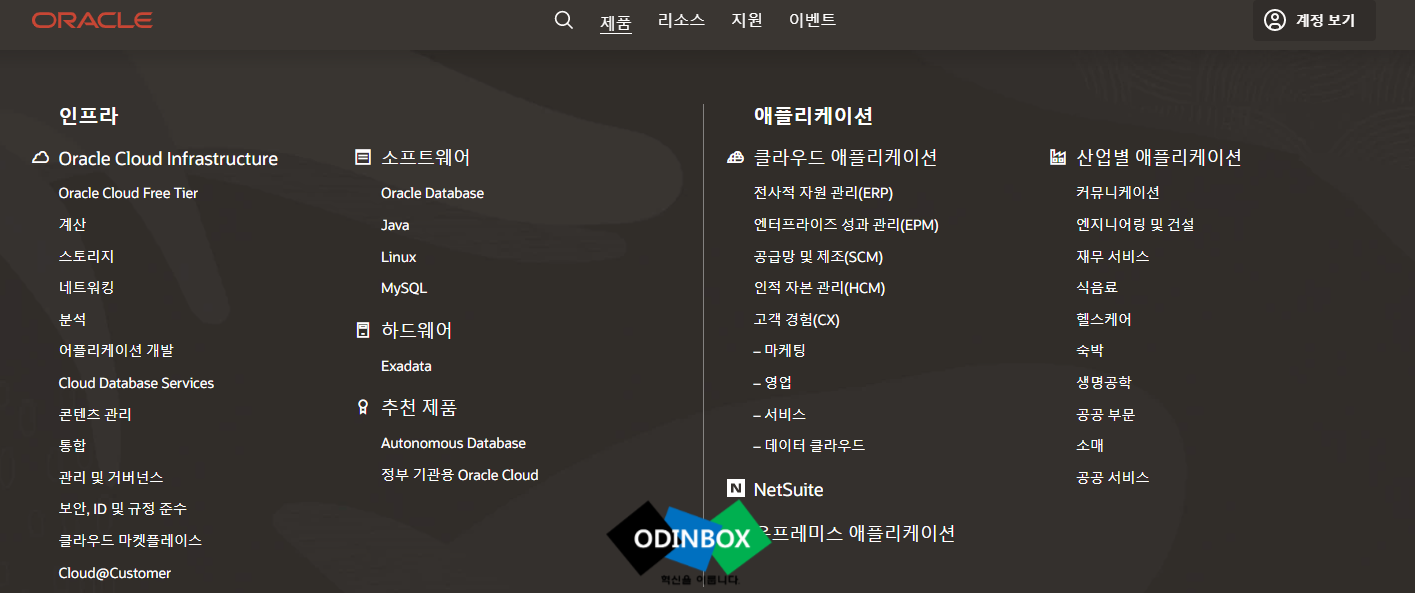
상단 메뉴 [제품] → 소프트웨어의 Java를 선택해 다운로드 페이지로 이동합니다.
3단계 – 버전 선택 후 다운로드
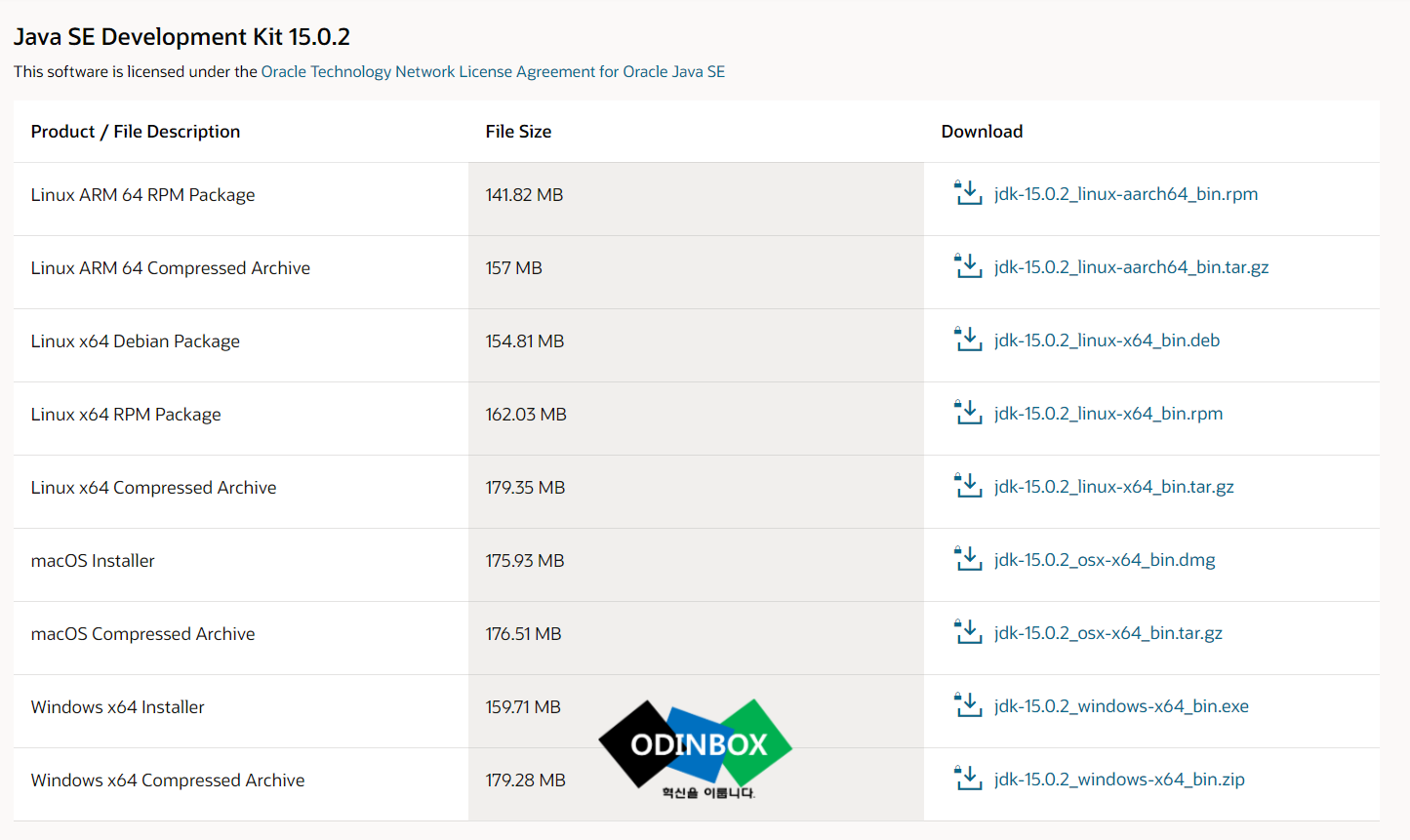
원하는 버전에서 Oracle JDK의 'JDK Download'를 누릅니다. (예시 화면은 당시 Java SE 15 기준이며, 현재는 최신 LTS 탭을 선택하면 됩니다.)


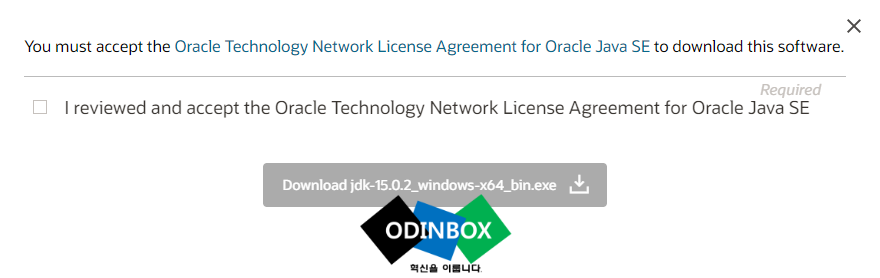
자신의 운영체제에 맞는 설치 파일을 선택합니다. 윈도우 64비트라면 'Windows x64 Installer'(.exe)를 받으면 됩니다.

4단계 – 설치 실행
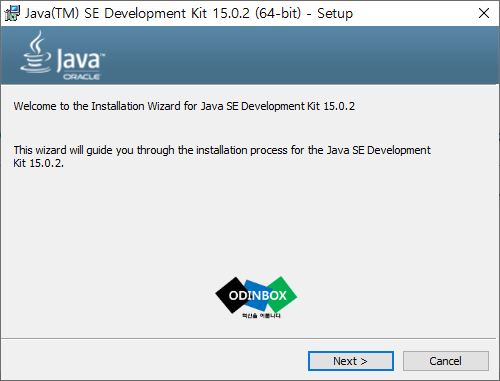
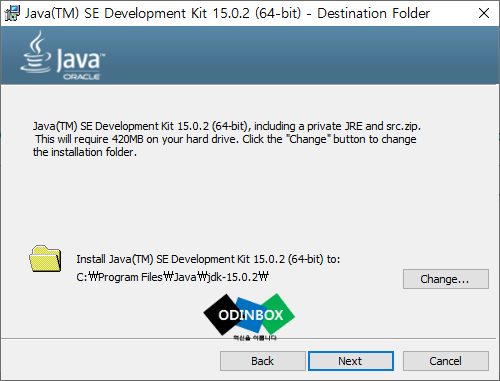
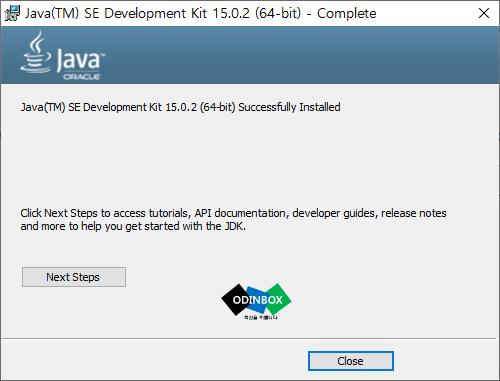
다운로드한 설치 파일을 실행하고 [Next] → [Close] 순으로 진행하면 설치가 간단히 끝납니다. 설치 경로는 기억해 두세요(환경변수 설정에 필요합니다).

환경 변수 설정 (개발용)
1단계 – 환경 변수 창 열기
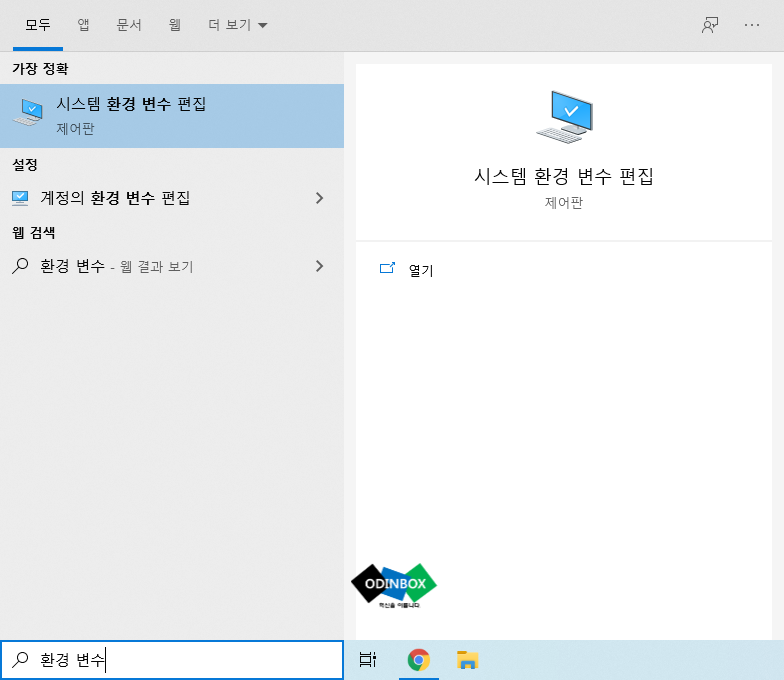
윈도우 10 기준입니다. 작업표시줄 검색창에 '환경 변수'를 입력하면 '시스템 환경 변수 편집'이 나타납니다. (또는 '내 PC' 우클릭 → 속성 → 고급 시스템 설정 → [환경 변수] 버튼)

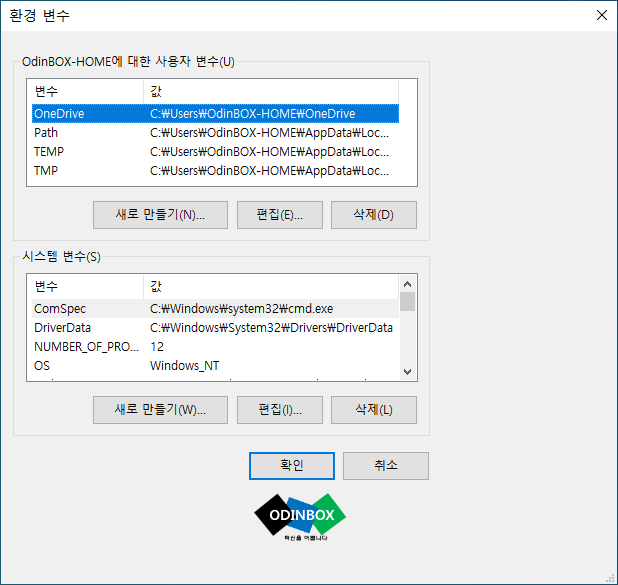
환경 변수 창은 위쪽 '사용자 변수'(해당 계정 전용)와 아래쪽 '시스템 변수'(모든 계정 공통)로 나뉩니다. 여기서는 시스템 변수에 추가하겠습니다.
2단계 – CLASSPATH, JAVA_HOME 추가
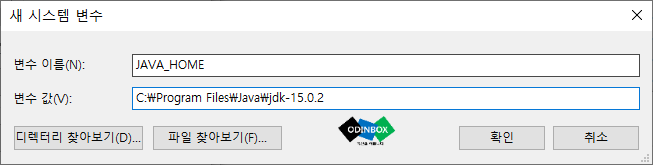
'새로 만들기'를 눌러 아래 두 변수를 추가합니다.
① 변수 이름 : CLASSPATH
   변수 값   : %classpath%;.

② 변수 이름 : JAVA_HOME
   변수 값   : C:\Program Files\Java\jdk-15.0.2
   ※ 설치한 JDK 버전·경로에 맞게 입력 (예: jdk-21 등)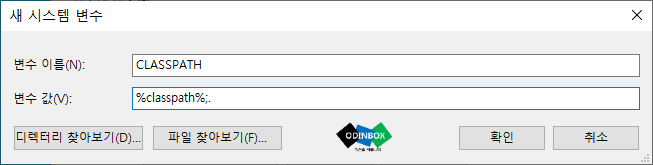
3단계 – Path에 bin 경로 추가
시스템 변수 중 'Path'를 더블클릭한 뒤, 맨 아래에 한 줄을 추가하고 확인을 누르면 환경 변수 설정이 끝납니다.
Path 추가 값 : %JAVA_HOME%\bin
설치 확인
명령 프롬프트(cmd)를 실행하고 아래 명령을 입력했을 때, 자바 버전이 출력되면 설치와 환경변수 설정이 정상적으로 완료된 것입니다.
java -version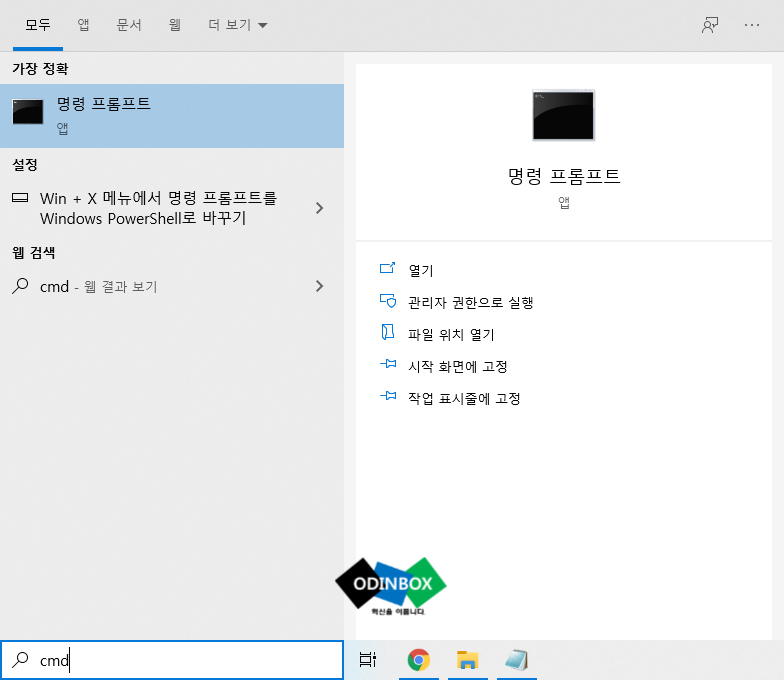
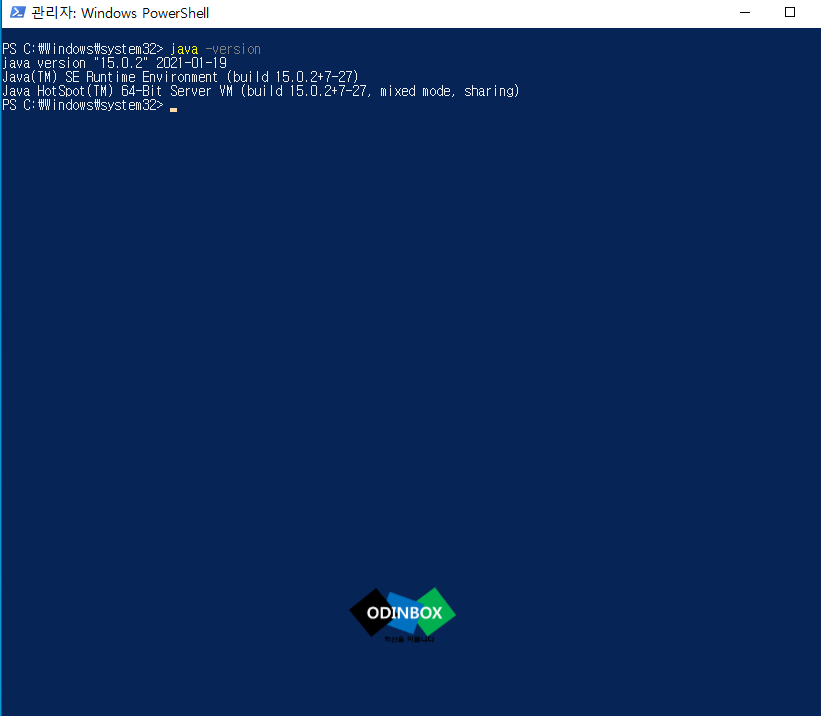
버전이 표시되지 않으면, JAVA_HOME 경로가 실제 설치 경로와 맞는지, Path에 %JAVA_HOME%\bin을 제대로 추가했는지 다시 확인해 보세요. (설정 변경 후에는 cmd를 새로 열어야 적용됩니다.)
마무리
자바 설치부터 환경변수 설정, 확인까지 알아봤습니다. 버전은 달라도 설치·설정 원리는 같으니, 최신 LTS나 OpenJDK로도 같은 방식으로 진행하시면 됩니다. 즐거운 자바 공부 되시길 바랍니다.